```{r}
#| label: nom_du_chunk
#| warning: false

1 + 1
```
[1] 2Quarto

Après une dizaine d’année de développement sur RMarkdown, Posit (anciennement RStudio) a annoncé en 2022 la naissance de Quarto.
Donc Quarto est l’héritier de RMarkdown qui combien le texte sous format Markdown et les portions de code appelé chunk.
Le code peut-être en R comme en Python.
Comme RMarkdown, sa grande force est de rendre reproductible, répétable et réutilisable les lignes de codes.
Il n’y aura pas ou peu d’innovations sur RMarkdown maintenant que Quarto existe.
QuartoLa grosse nouveauté entre RMarkdown et Quarto est que Quarto est une infrastructure plus large qui remplace le classique projet RStudio.
Pour créer un projet Quarto, c’est très simple, il suffit de cliquer sur l’icône bleue projet ou File > New Project....
Ensuite, il faut cliquer sur Quarto project. S’il n’apparaît pas ce que RStudio n’est pas à jour. Il est nécessaire de commencer par mettre à jour R et RStudio.
Le projet créé contient trois fichiers :
_ Le fichier _quarto.yml qui contient les paramétrages du dossier
_ Le fichier nom_du_projet.qmd qui est un document Quarto généré automatiquement
_ Le fichier nom_du_projet.Rproj, le fichier du projet
Le document Quarto généré automatiquement est très simple. Il est là pour comprendre le fonctionnement de base. Il est très utile pour apprendre à manipuler Quarto.
QuartoLes fichiers Quarto ont une composition classique : une en-tête YAML facultative avec un enchaînement de texte et de blocs de codes.
Deux vues sont disponibles :
_ Visual : Qui ressemble à ce qui sera obtenu avec des clics boutons proches d’un logiciel de traitement texte tels que Word, Mot, Writer…
_ Source : Qui contient le script en Markdown
YAML (facultative)Elle permet de paramétrer les sorties du document mais elle n’est pas obligatoire
Si l’indentation (les espaces avant le texte) n’a que peu d’importance dans le code R, elle est très importante en YAML et doit-être regardé avec attention !
Le document généré automatiquement ne possède qu’un titre dans l’en-tête.
Le texte en Quarto, utilise la syntaxe Markdown :
_ Les titres sont caractérisés par des # en fonction du niveau : #Titre de niveau 1, ##Titre de niveau 2…
_ La mise en forme du texte se fait avec les étoiles ou les impostrophes (apostrophe à l’envers) :
* avant et après la partie à valoriser permet de mettre en italique (codé *italique*)** avant et après mettent en gras (codé **gras**)*** avant et après mettent en gras et italique (codé ***gras et italique***)format code (sans qu’il se lance) pour présenter les packages, les fonctions ou les objets utilisés (comme fait dans ce document), il faut encadrer d’impostrophesDes images peuvent aussi être intégrées grâce à 
Le code est enregistré dans des chuncks délimités par trois impostrophes comme ci-dessous.
Les paramètres du chunk sont précédés de #|.
Cela permet de donner un nom au chunck avec #| label: nom_du_chunk ou de choisir les sorties #| echo: true : le code est affiché dans le format de sortie, #| warning: false : les messages de type warning ne sont pas affichés…
Touts les paramétrages peuvent se retrouver dans le guide Quatro.
```{r}
#| label: nom_du_chunk
#| warning: false
1 + 1
```[1] 2Si un des impostrophes est supprimé par erreur, le code ne peut pas se lancer !
Il faut toujours vérifier que les chunks soient bien fermés (fond d’une couleur différente).
Dans la ligne avec le symbole dollar Soit on peut choisir de les intégrer dans le texte : $Y = aX + b$ ou dans un bloc à part grâce au double dollar $$ Z = Y + zb $$

Association via Zotero Web grâce à une clé API : Global Options > R Markdown > Citations
Plus d’info sur le tuto de Claire Della Vedova
Dans l’onglet Visual, cliquer sur Insert puis Citation.
Il est possible de chercher directement via le DOI ou dans Crossref, DataCite ou PubMed.
Il y a deux possibilités pour générer un graphique :
Dans les deux cas, il faut faire le graphique dans un chunk en le nommant avec label: fig-nom_du_graph
```{r}
#| label: fig-iris

plot(iris)
```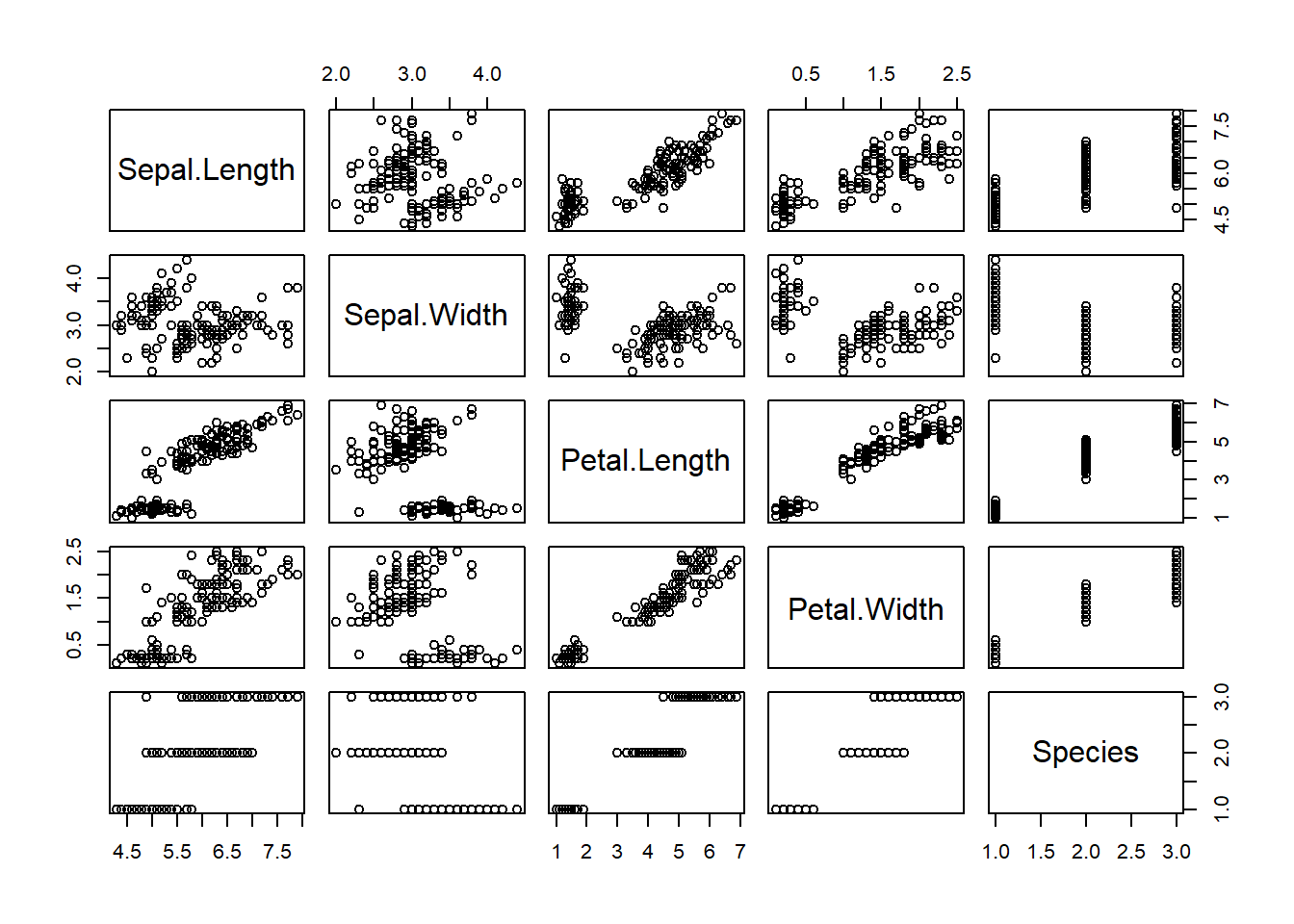
Si le graphique est généré dans un autre document, il peut être intégré grâce à {{< embed nom_du_doc.qmd#fig-nom_du_graph >}} codé {{< embed 01_graph_explo.qmd#fig-graph_iris >}} dans la vidéo sur Twitch.
Pour ensuite faire un lien hypertexte vers un graphique, il suffit dans le texte de rajouter @fig-nom_du_graph codé @fig-iris dans la vidéo.