library(ggplot2)
penguins |>
ggplot() +
aes(
x = bill_dep,
y = bill_len
) +
geom_point() +
theme_bw() +
labs(
title = "Forme du bec des pingouins",
x = "largeur du bec (mm)",
y = "longueur du bec (mm)"
)Intégrer du code à faire tourner dans une page html
twitch
quarto

Du code actif dans une page web
L’idée
Lors des rencontres R de Nantes, j’ai eu l’occasion de montrer comment choisirles couleurs dans les graphiques {ggplot2}.
Pour cette présentation, j’ai montré des lignes de code que tout le monde a pu s’approprier et manipuler en direct grâce à quarto live.
Le principe
L’extension quarto live permet d’utiliser du code R actif et modifiable dans un document quarto en s’appyant sur {webr} compilé au format wasm (WebAssembly).
NotePour la petite histoire
Cara Thompson m’a appris lors des RR que {webr} avait été développé pendant les confinements pour que les étudiant.e.s puissent coder en R sans installation (sa première version date de 2023).
J’utilise quarto live car c’est bien plus simple que d’utiliser directement {webr} 😅
La procédure
TipAvant de commencer
Pour ajouter du code interactif à des supports html il faut donc utiliser quarto.
Si tu ne connais pas bien quarto et que tu as besoin de te former, je t’invite à aller voir à suivre ma formation en ligne 😊
- Créer un projet
quarto
- Installer
quarto live(c’est ce que je n’ai pas réussi à faire bien lors du live, sûrement à cause de souci de réseau)
- Rédiger un document avec du code
- Mettre en ligne
Mise en pratique
Créer un projet quarto
Il y a trois possibilité pour le faire, à toi de voir celle que tu préfères :
- cliquer sur l’icône bleue
projeten haut à droite puisNew Project...
- cliquer sur le raccourci (cube bleu avec une crois blanche dans un rond vert)
Create a projet
- dans le menu
File > New Project...
Ensuite, il faut cliquer sur Quarto project.
TipPourquoi travailler dans un projet ?
Travailler sous forme de projet dans RStudio augmente la reproductibilité, facilite la transmission et améliore la stabilité.
Lorsque tu travailles dans un projet, tu utilises un dossier. Le code développé dans un projet n’interagira pas avec un autre projet.
Installer quarto live
Dans la vidéo c’est le souci que j’ai eu…
quarto live est une extension de quarto.
Pour être utilisée elle doit-être dans le dossier du projet.
Tu dois taper dans la partie Terminal
quarto add r-wasm/quarto-livePour t’aider, j’ai tourné une vidéo courte
Je te retranscrit juste en dessous les codes que j’utilise 😊
Rédiger un document avec du code
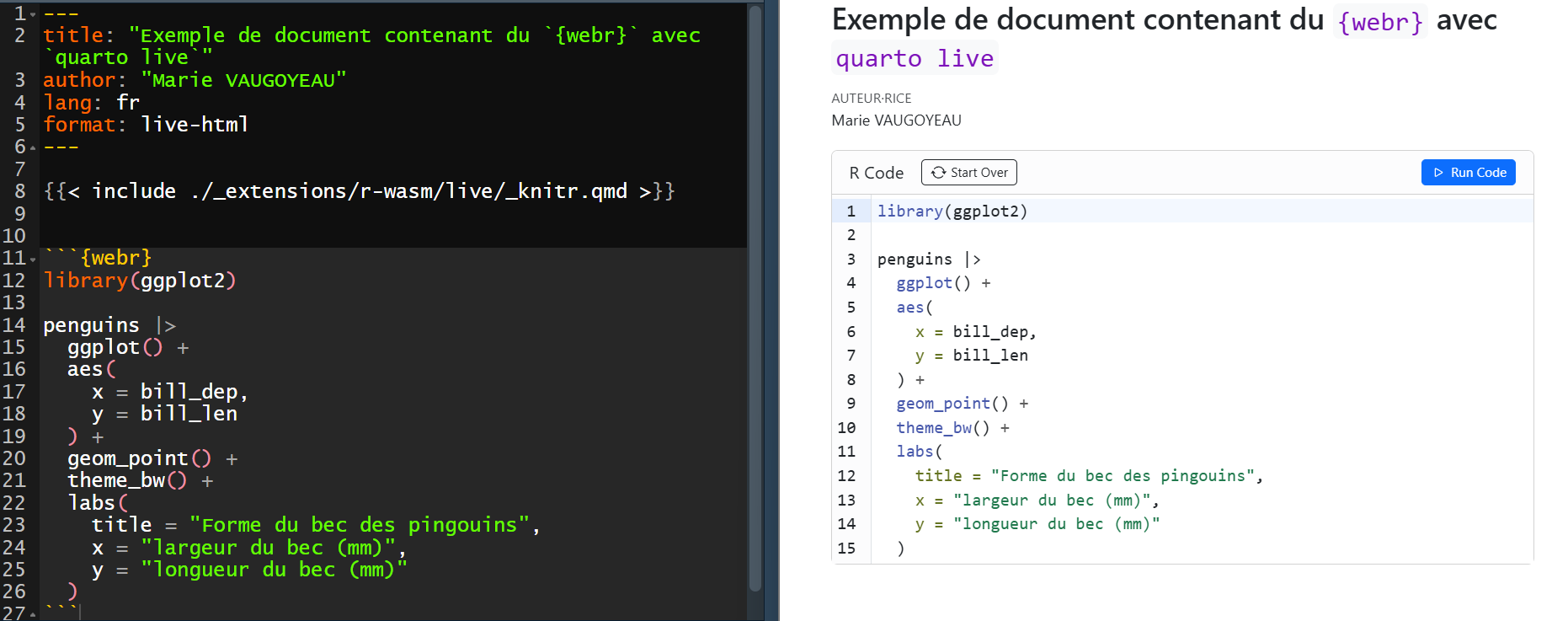
Maintenant que quarto live est installé, je modifie le document quarto pour coller à ce que j’ai présenter lors du live.
Je modifie l’en-tête pour écrire un titre plus intéressant, ajouter mon nom et la langue.
Il faut aussi ajouter live-html comme format.
---
title: "Exemple de document contenant du `{webr}` avec `quarto live`"
author: "Marie VAUGOYEAU"
lang: fr
format: live-html
---
Sous l’en-tête, j’ajoute aussi l’extension à utiliser
{{< include ./_extensions/r-wasm/live/_knitr.qmd >}}
Puis je rajoute un chunk de code {webr} contenant le code ci-dessous :
Mettre en ligne
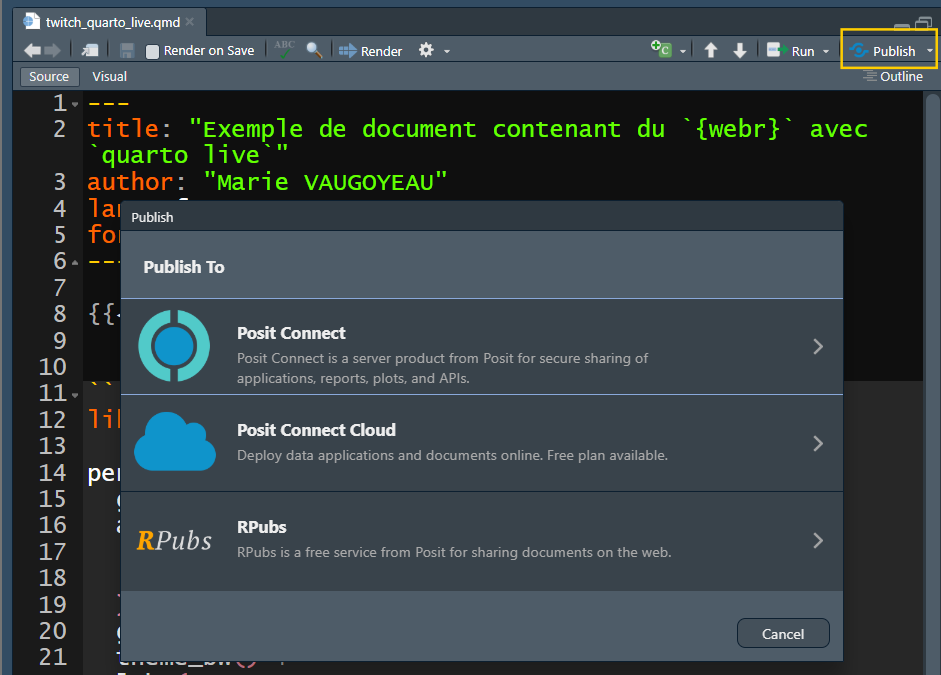
Une fois le support créé, il est possible de le mettre en ligne sur un site internet ou de le déployer sur Posit Connect Cloud.
L’avantage de Posit Cloud c’est que c’est très imple depuis RStudio, il suffit de cliquer sur Publish en haut à droite du document puis sur Posit Connect Cloud, après tous est décrit !
L’autre avantage c’est qu’il y a la possibilité de déployer gratuitement plusieurs documents pour tester (comme shinyapps.io si tu connais) 🥰
Pour finir
Et voilà, n’hésites pas à me faire des retours sur contact@marievaugoyeau.fr ou LinkedIn ✍️
Note
Tu peux aussi t’inscrire à la newsletter pour être au courant du prochain live 📺
Si tu as besoin d’aide pour te former à quarto, jette un œil à ma formation 😉
Bonne journée 😊